TDL Docker 部署教程
前言
意想不到,此项目也会由于AI的日益强大而成功实现。
曾经两个魔改项目为了实现一个下载需求,还不太好用,没想到现在,能够按照我的想法成功落地,也是感慨万千。
- 本教程针对Linux系统的部署,非Linux系统,教程可能并不适用。 2. 部署服务器网络良好。
Docker安装
这个没啥好说的,直接上docker安装脚本即可。
1 | curl -fsSL https://get.docker.com -o get-docker.sh |
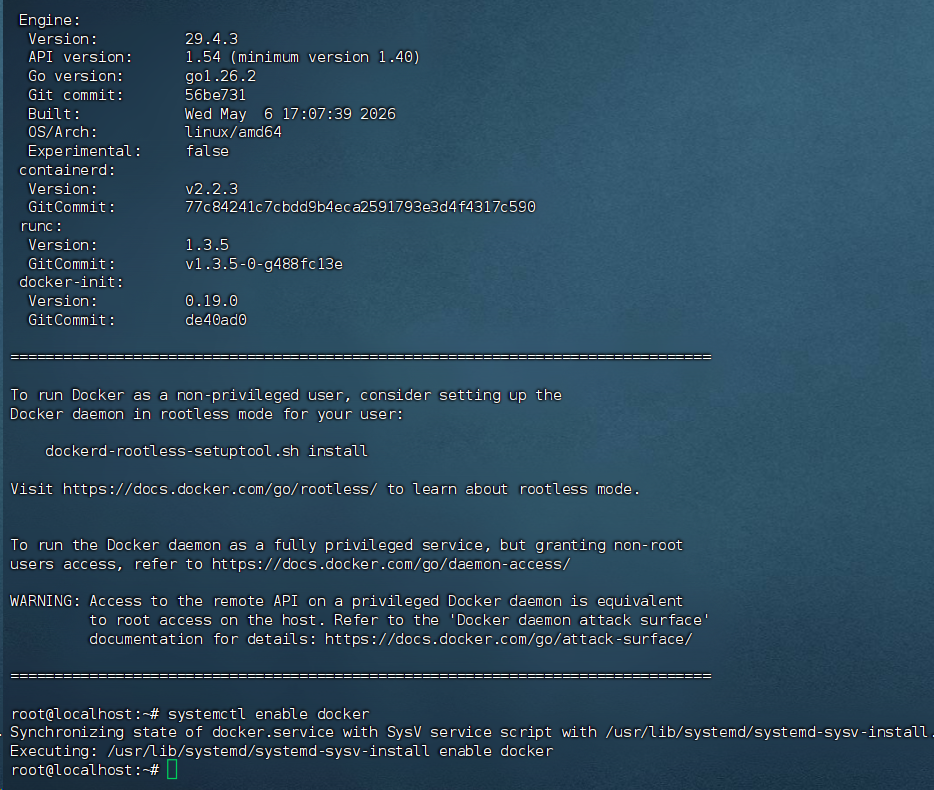
如下图所示:
安装TDL
本教程会默认启动一个aria2 docker镜像作为下载器。
推荐使用Aria2为:https://p3terx.com/archives/docker-aria2-pro.html
当前Aria2支持Rclone上传,请按其教程进行配置即可。
1. 准备Docker配置文件
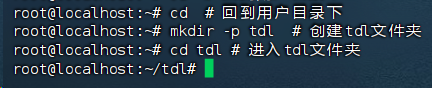
在项目目录或服务器上的部署目录中创建配置和数据目录:
1 | cd # 回到用户目录下 |
如图:
拉取docker-compose.yml文件:
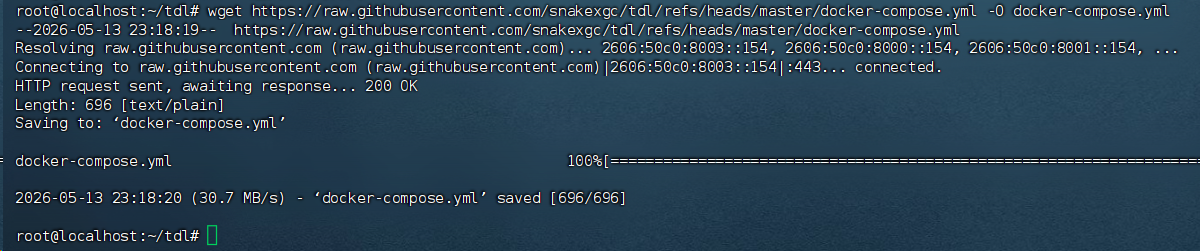
1 | wget https://raw.githubusercontent.com/snakexgc/tdl/refs/heads/master/docker-compose.yml -O docker-compose.yml |
如图:
2. 修改Aria2 RPC密码
修改刚刚拉取的 docker-compose.yml 文件
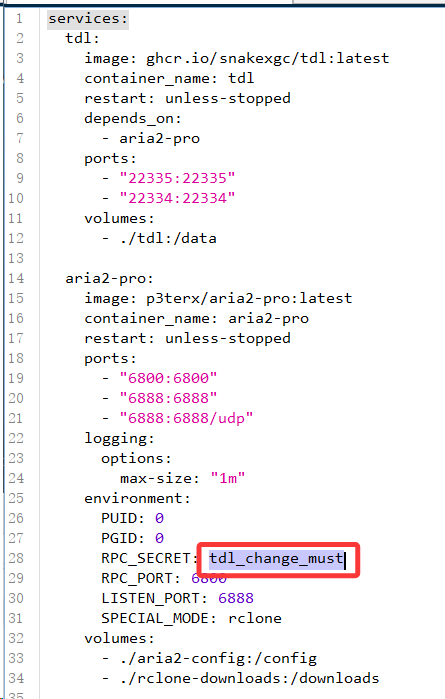
此处的密码需要修改,修改完成后保存。
3. 启动服务
1 | docker compose pull |
如图:
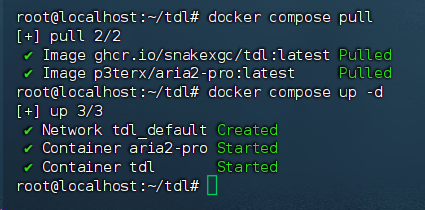
启动后访问:
- Web 管理面板:
http://服务器IP:22335 - tdl 下载代理端口:
22334(映射到容器内默认http.port端口22334)
默认登录用户名和密码均为 admin。首次登录后请按顶部红色警告引导,进入“配置文件 > Web 管理面板”修改用户名和密码。
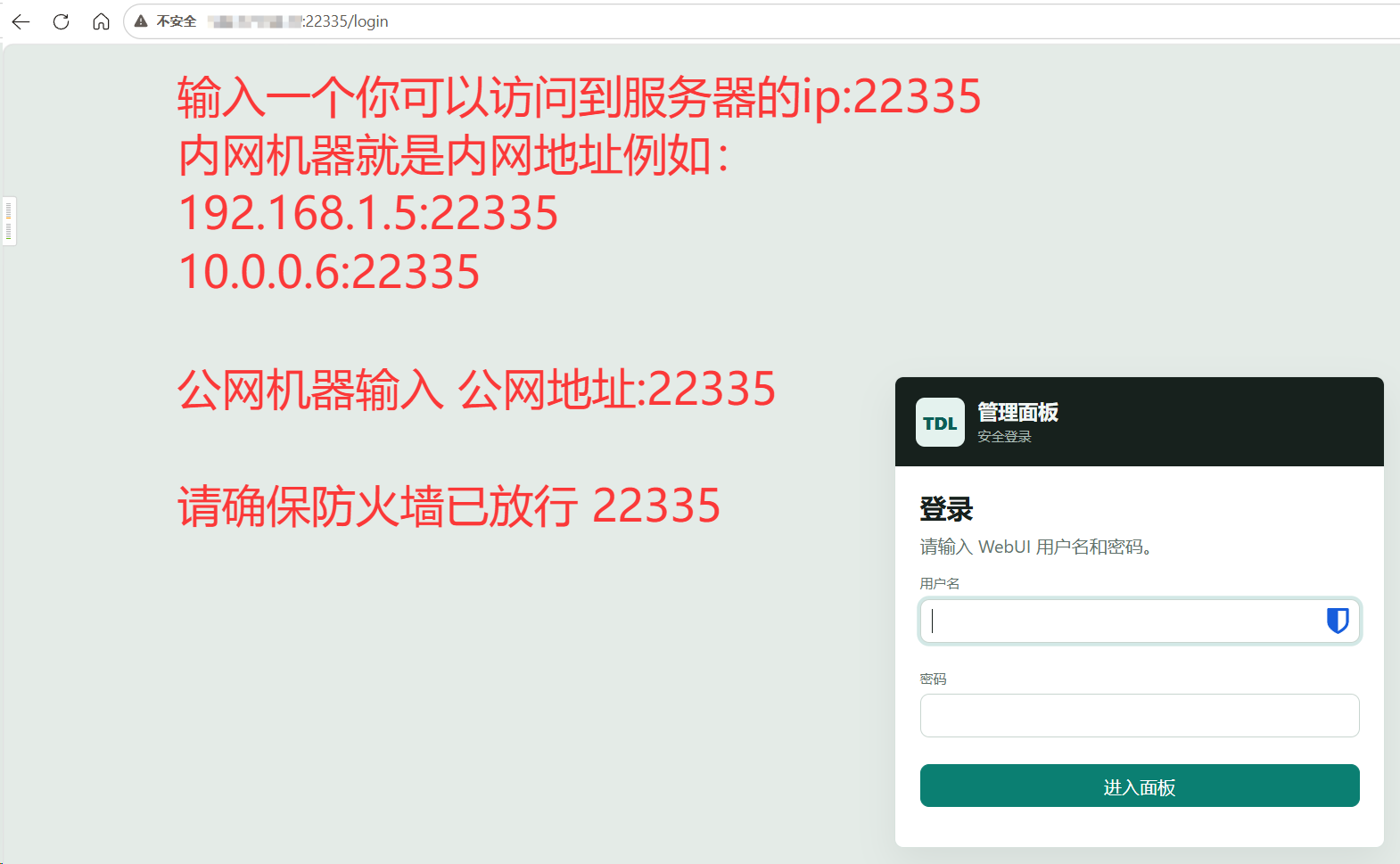
4. 配置修改
修改配置后,每次重启都需要再次登录,如果你有足够胆量,可以一次配置完后,再重启。
1. 修改用户名和密码
使用默认用户名和密码进行登录后,去修改用户和密码
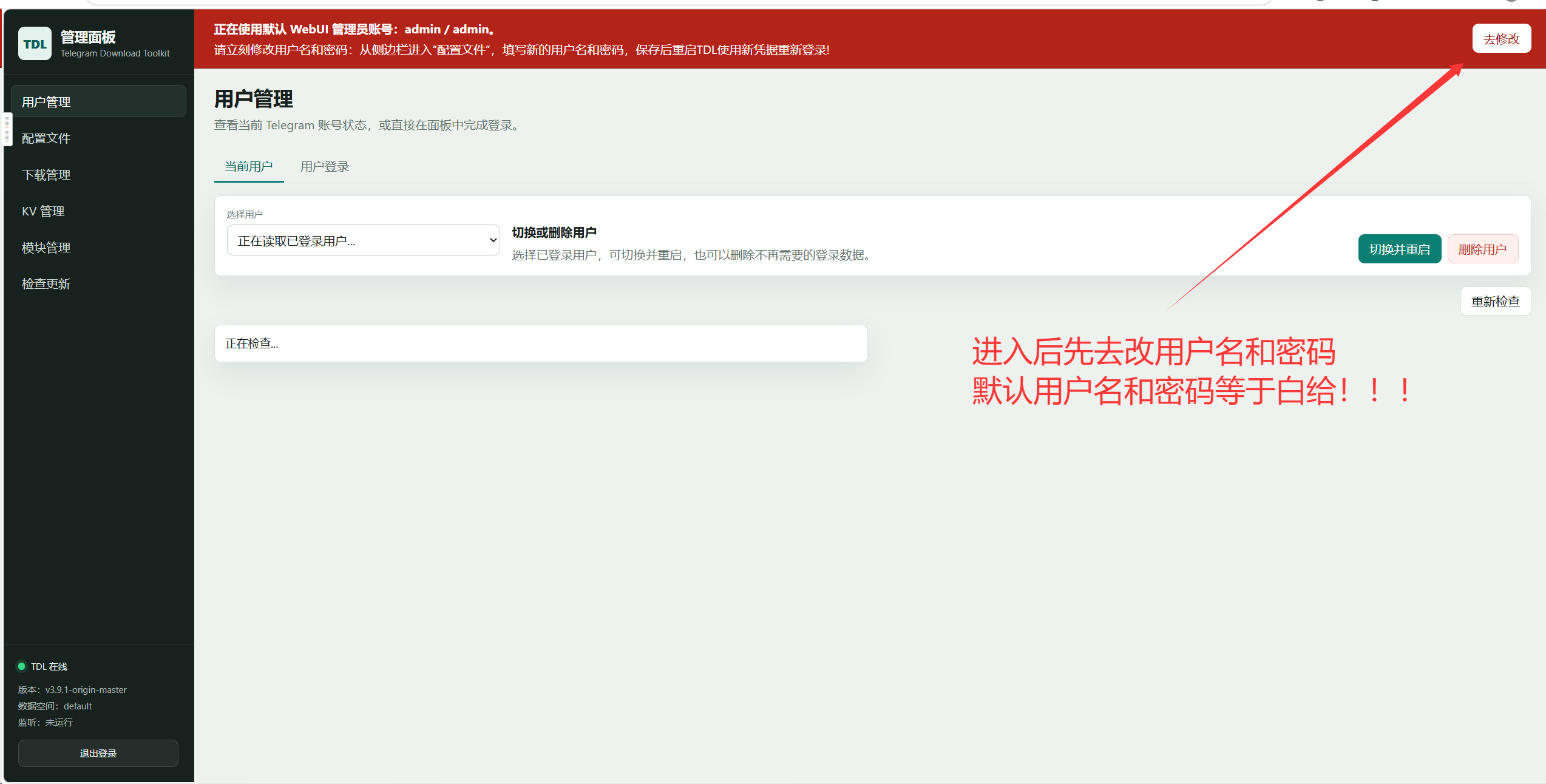
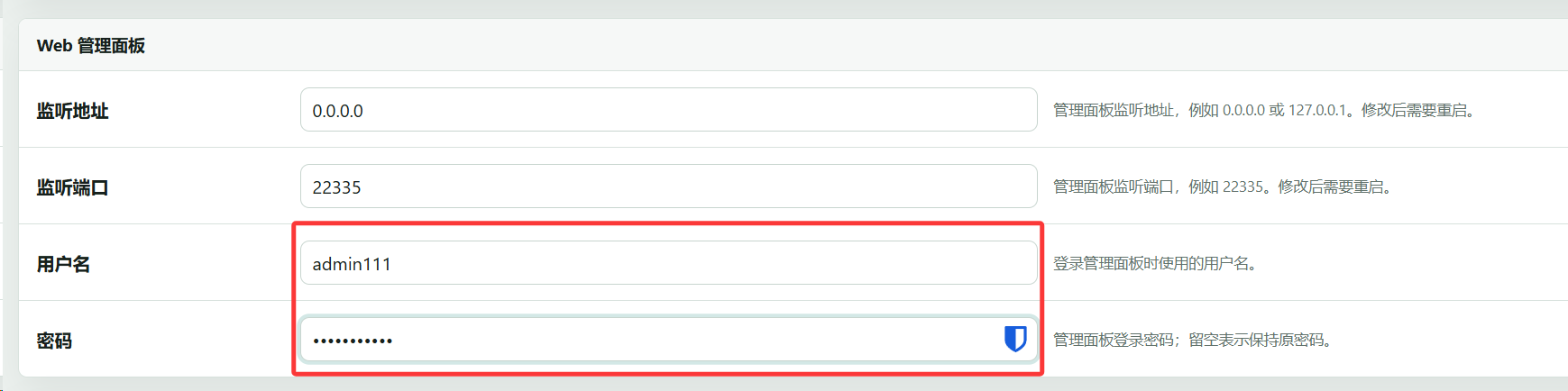
修改后,往上滑,点击保存后,点击重启

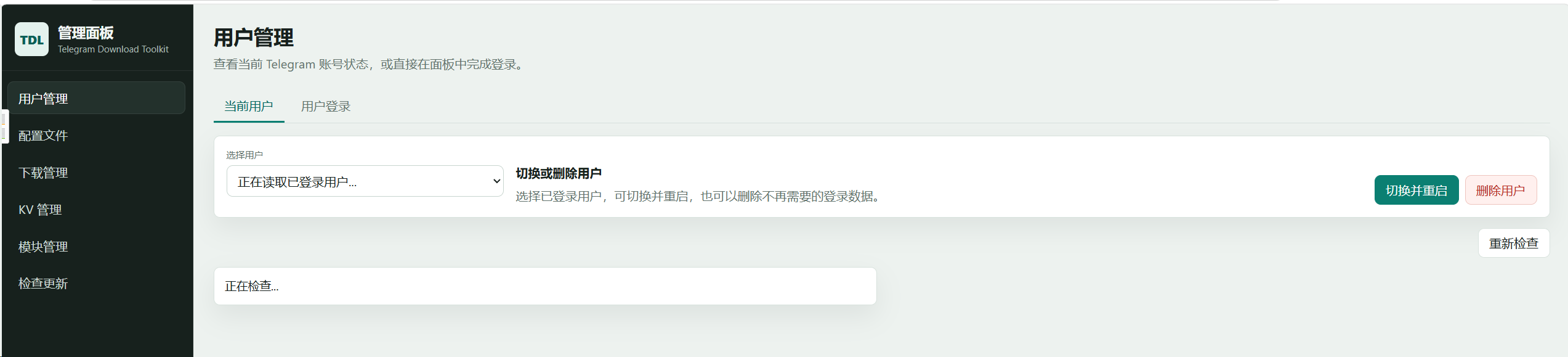
重启后,输入新的用户名和密码,登入面板,此时警告横幅以消失
2. 修改Aria2 RPC配置
左侧边栏点击 配置文件
找到 aria2 配置区域
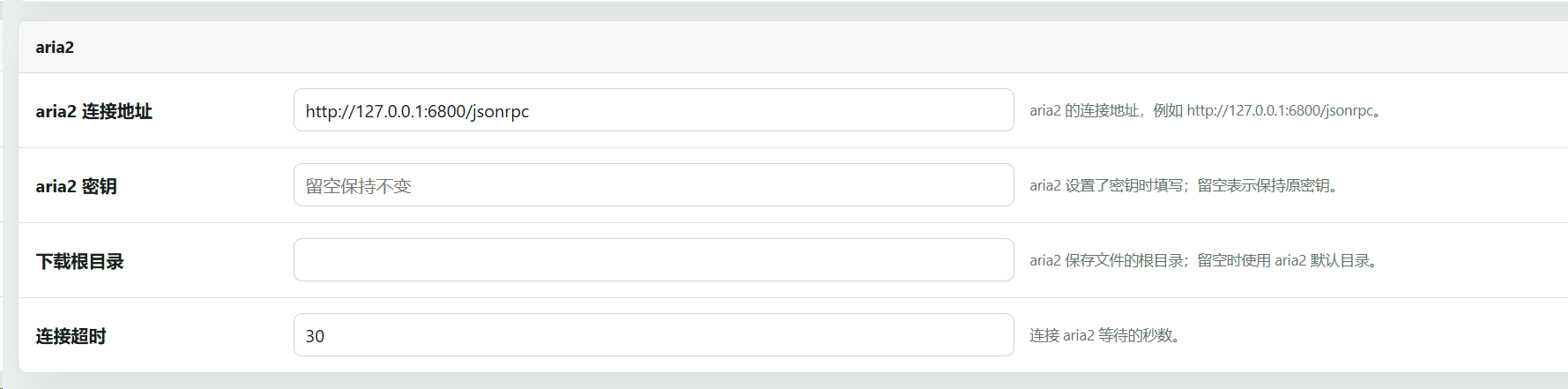
修改链接和密钥,然后上拉保存并重启
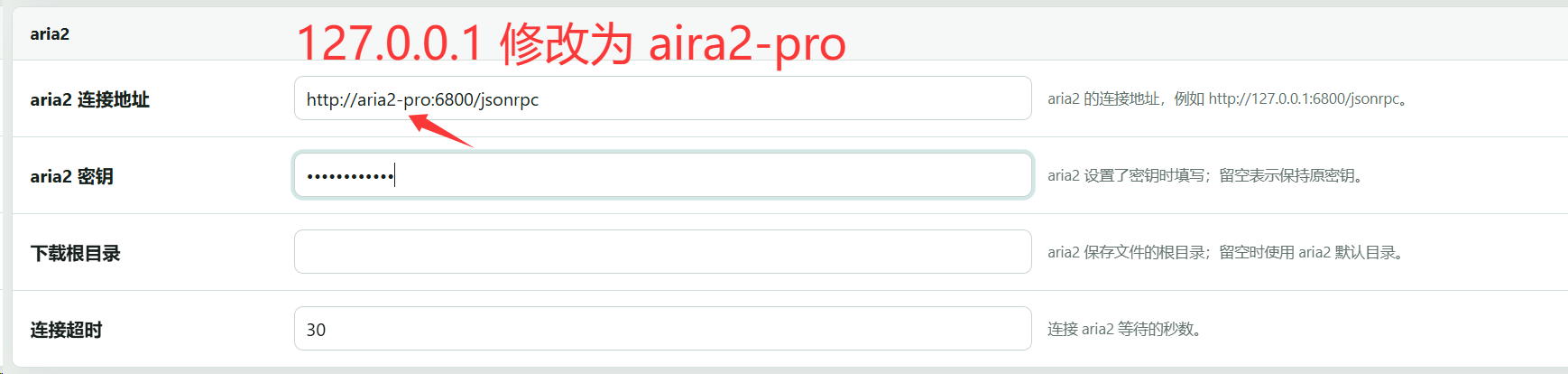
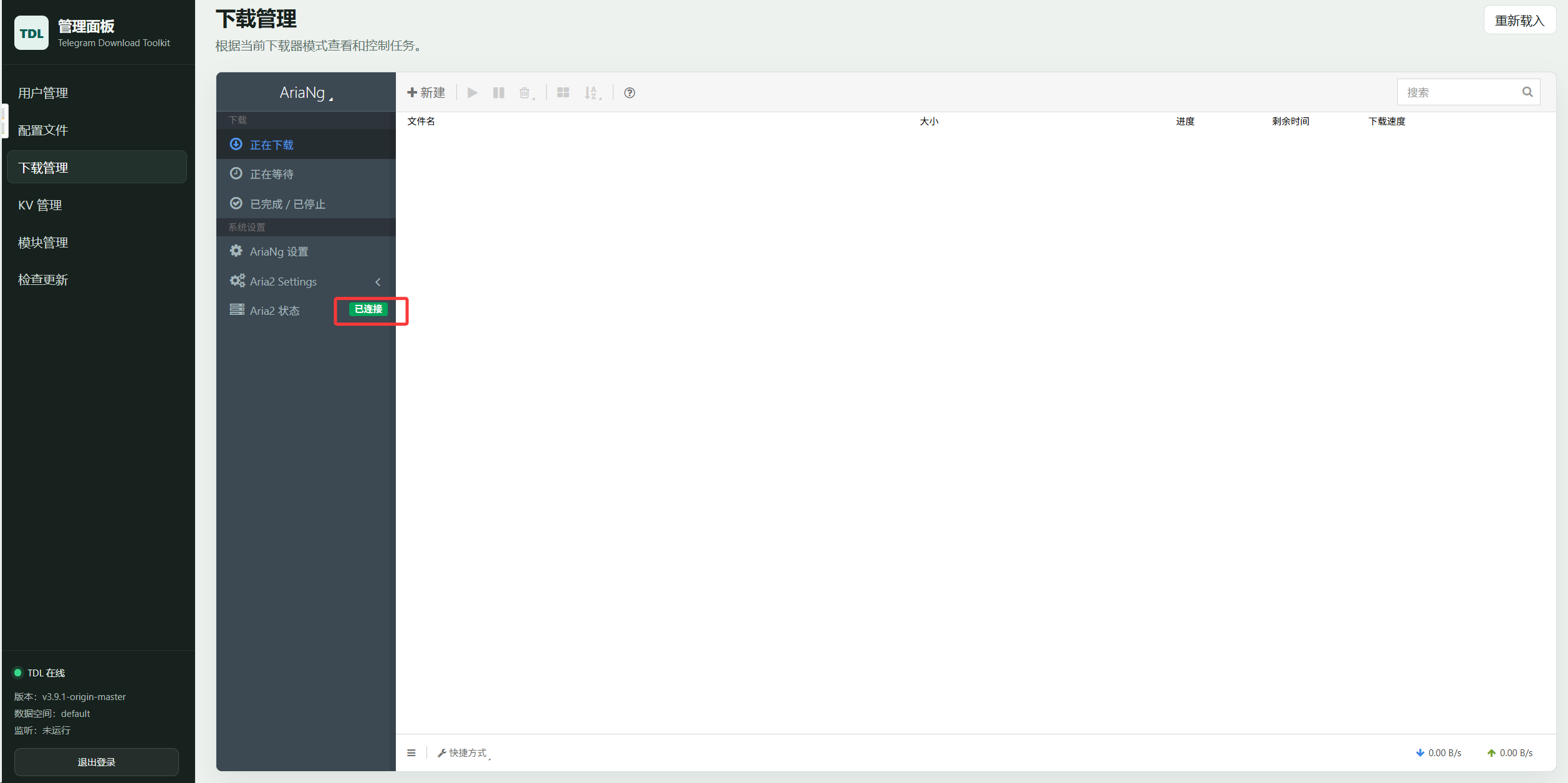
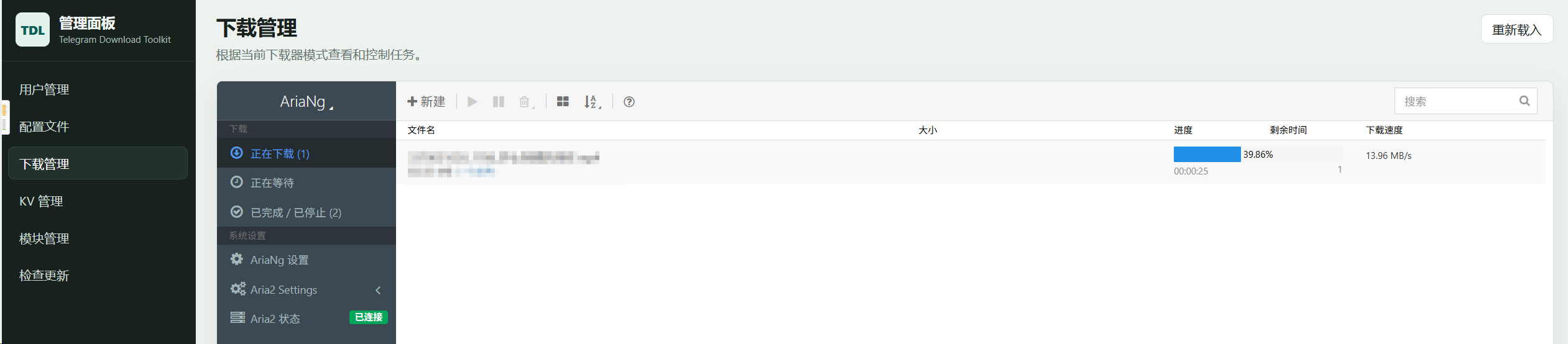
此时再次登录WebUI,点击侧边栏的下载管理,应该会正常显示aria2NG的界面,状态为链接成功,如下图:
3. 修改下载链接
左侧边栏点击 配置文件
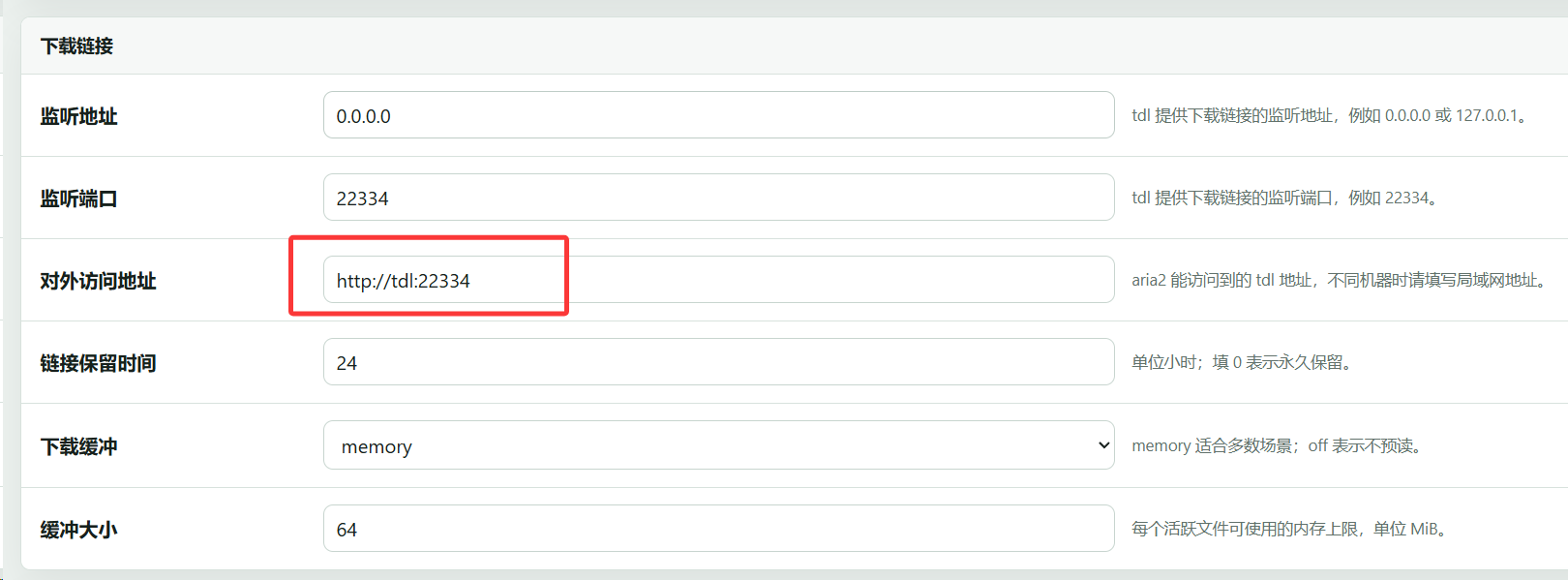
找到 下载链接 配置区域
按照下图修改后,保存并重启
4. 登录telegram账号
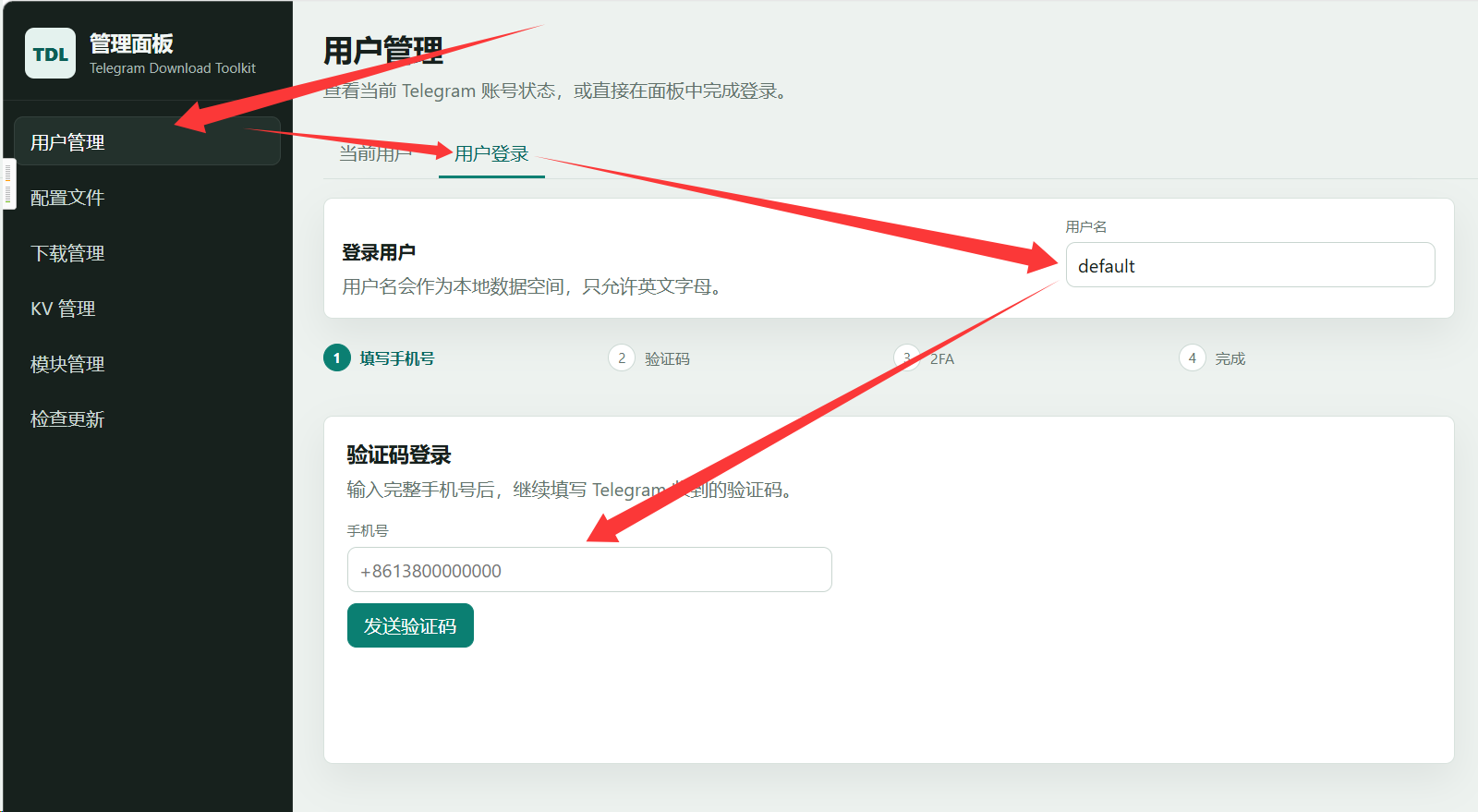
左侧边栏点击 用户管理,然后点击 用户登录
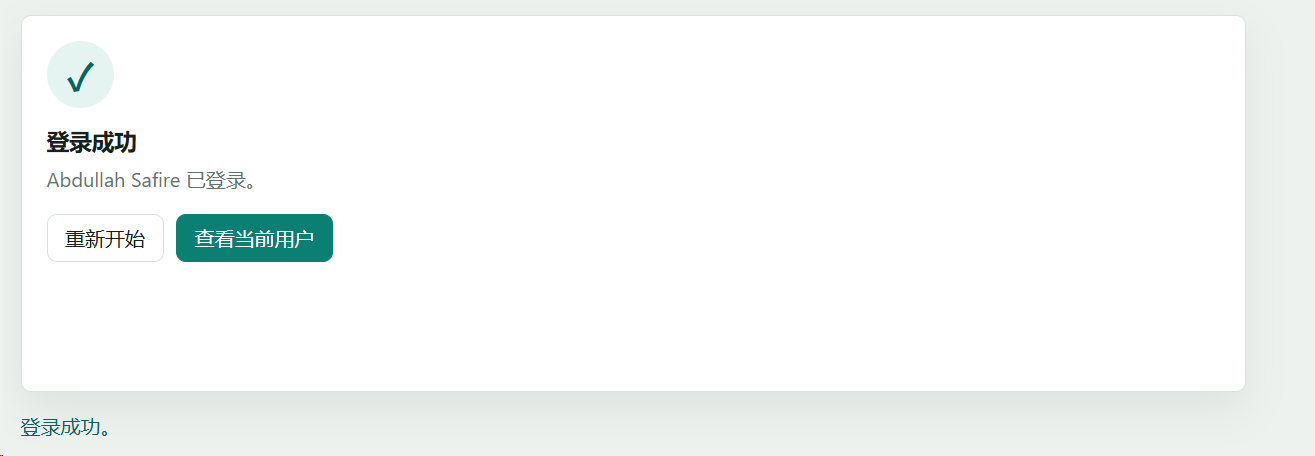
输入用户名(保持默认,或者全英文字母),根据流程完成登录即可。
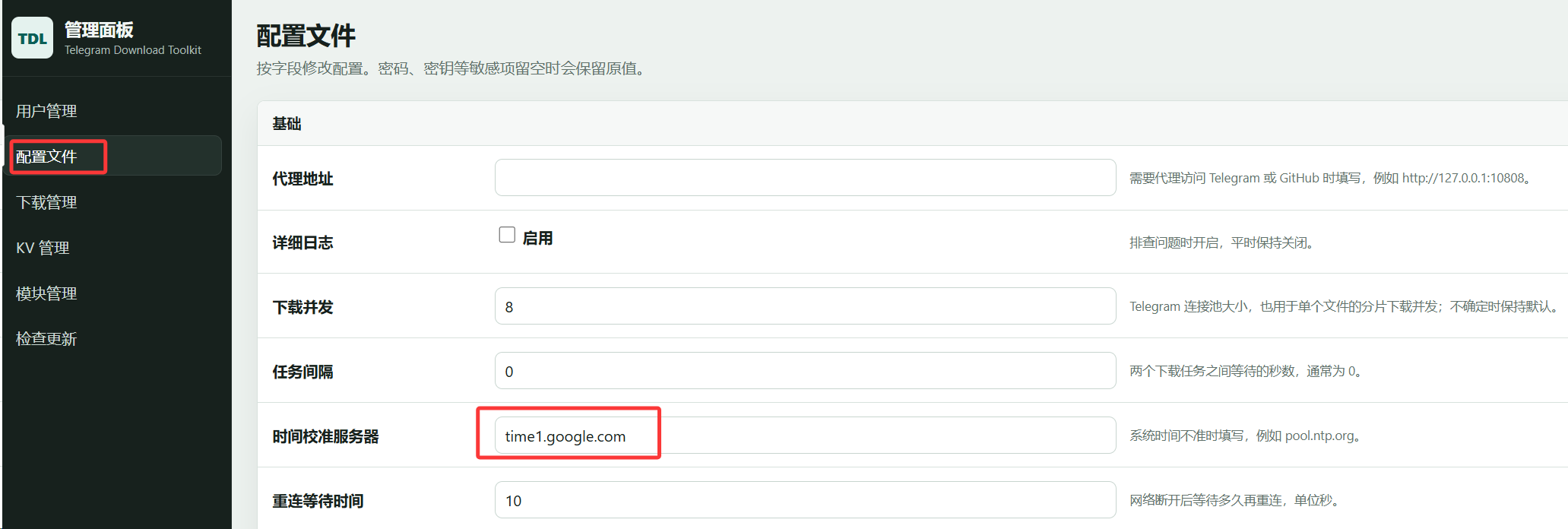
如果出现如下报错,需要在配置文件中配置NTP服务器,如果网络确认没有问题,就需要配置NTP服务器
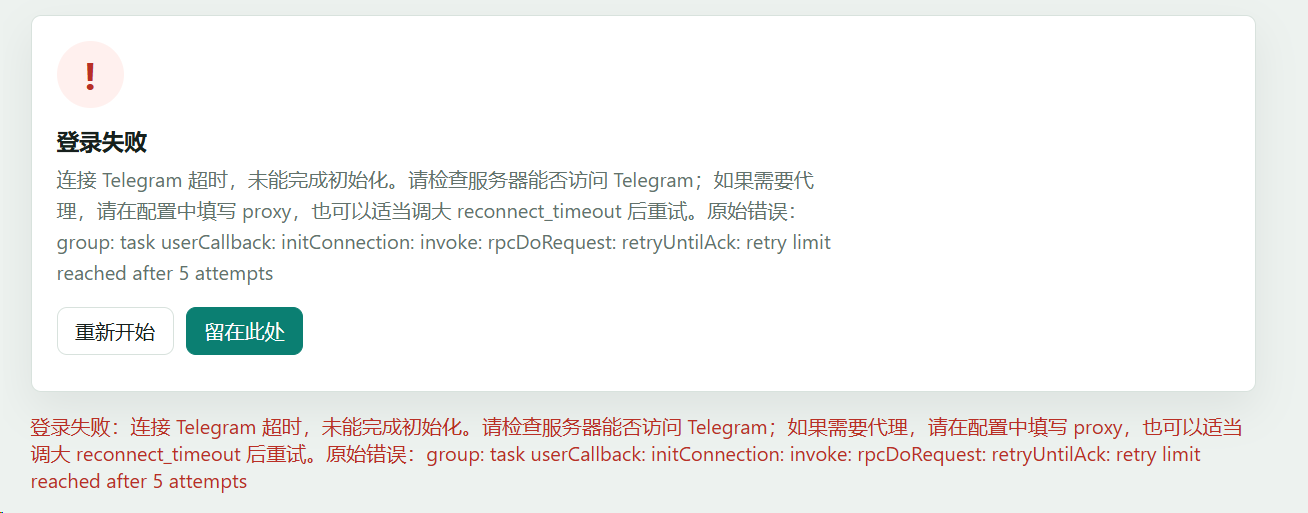
配置如下:
登录成功如下截图:
5. 触发表情下载
之后给消息增加一个表情回应,看TDL是否会开始下载
更新
首先进入tdl文件夹
1 | cd |
停止服务:
1 | docker compose down |
升级镜像:
1 | docker compose pull |
启动容器:
1 | docker compose up -d |
结语
使用过程中发现问题,欢迎issues或者电报群反馈,可能消息回复不是很及时,十分抱歉。
